
我用 Astro 做了 LIANXIN 的工业机械官网,里面有产品目录、工厂展示,也接了 Directus 新闻和 AI 产品顾问。做这种网站,很多选择都落在同一个问题上:哪些内容应该直接送到用户面前,哪些功能等用到的时候再启动。
机器图片、参数表、介绍文字适合提前生成;新闻要能随时更新;轮播、咨询和视频又各有自己的交互。把这些边界拆清楚,后面的实现会顺很多。
页面先到,交互按需启动
Astro 比较合我胃口的一点,是它允许我从 HTML 开始组织页面。产品介绍和图片这些内容先渲染出来,需要状态和事件的地方再接 React。装了 React 集成,也不用把整页都做成客户端应用。
本站导航用 client:load,页面加载时就激活;产品轮播用 client:visible,进入视口再加载和水合。两种方式都可以先输出 HTML,区别在于何时让组件在浏览器里运行。具体触发时机可以看 Astro 的客户端指令文档。
FAQ 更进一步,用了项目自己注册的 client:interaction。鼠标移入、触摸按下或键盘聚焦时开始加载。这里有个小坑:用户可能在加载结束前就点了按钮,所以指令会拦住这次点击,等组件就绪再补发。普通链接照常跳转。省 JavaScript 可以,别把第一次点击也省了。
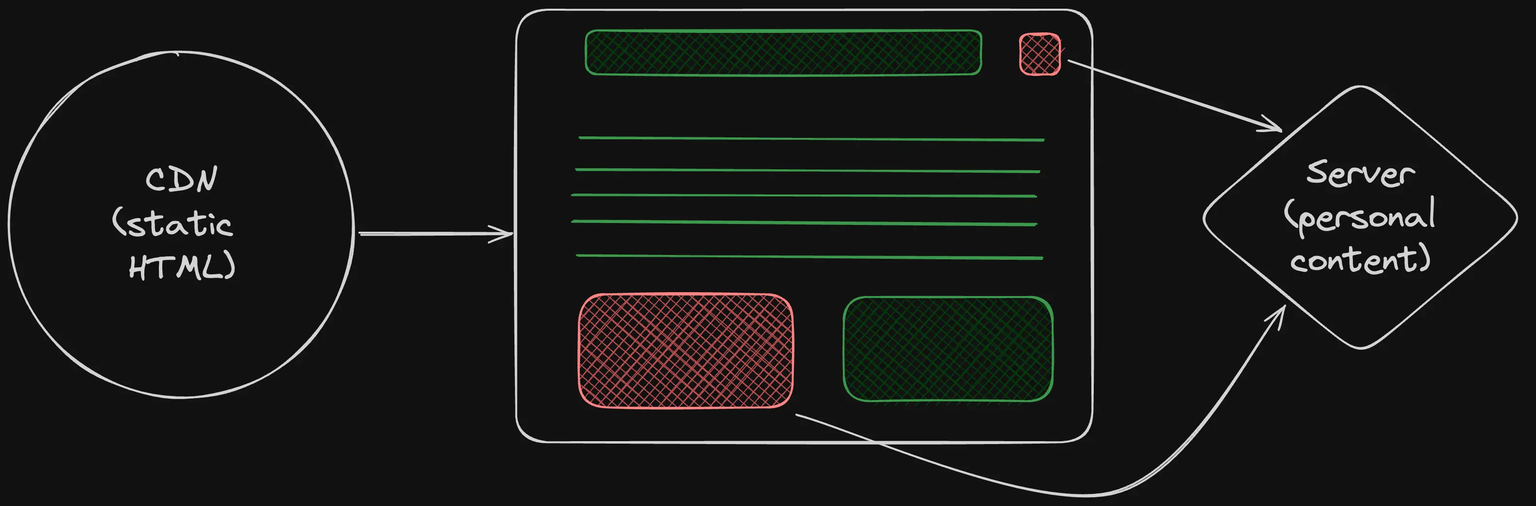
新闻更新走另一条路。列表和详情按请求读取 Directus,首页的最新新闻则交给 server:defer。首页先返回主体和占位内容,新闻区块随后单独请求 HTML。这样 CMS 响应慢一些,也不会拖住整个首页。这部分需要服务端,我用 Node adapter 的 standalone 模式运行站点。
产品页和 AI 共用一份资料
产品有不同系列,每个型号又有图片、参数和应用说明。如果这些东西散在页面里,改一项参数就得挨个找。我把产品整理成 TypeScript 数据,再让页面读取它。型号详情用同一份模板,通过 getStaticPaths() 生成路由。
这是详情页里的路径生成部分,省略了导入和页面模板。
export function getStaticPaths() {
  return products.map((product) => ({
    params: {
      category: product.category,
      slug: product.slug,
    },
    props: {
      product,
      category: getCategory(product.category),
    },
  }));
}
参数表读这份数据,页面里的 Product 结构化数据也读它。AI 产品知识同样从这里生成,避免官网改了规格,顾问还在背旧版本。数据模型里保留型号、分类、图片和规格这些明确字段,页面只负责把它们展示出来。
AI 后端是独立的 Cloudflare Worker。它根据问题里的型号、别名和当前页面检索资料,最多选六份交给 DeepSeek,再检查回答附带的来源 ID 是否属于这批资料。浏览器拿到的是回答和对应的站内链接,模型密钥留在 Worker。
这种检索方式规模小、规则直接,适合目前这批产品。它能约束资料来源,不能保证模型每句话都对,具体选型和报价仍要人工确认。另外,共用源文件不等于自动同步上线。产品资料改动后,主站和顾问 Worker 都需要重新构建部署,这个步骤不能漏。
图片讲构图,视频讲时机
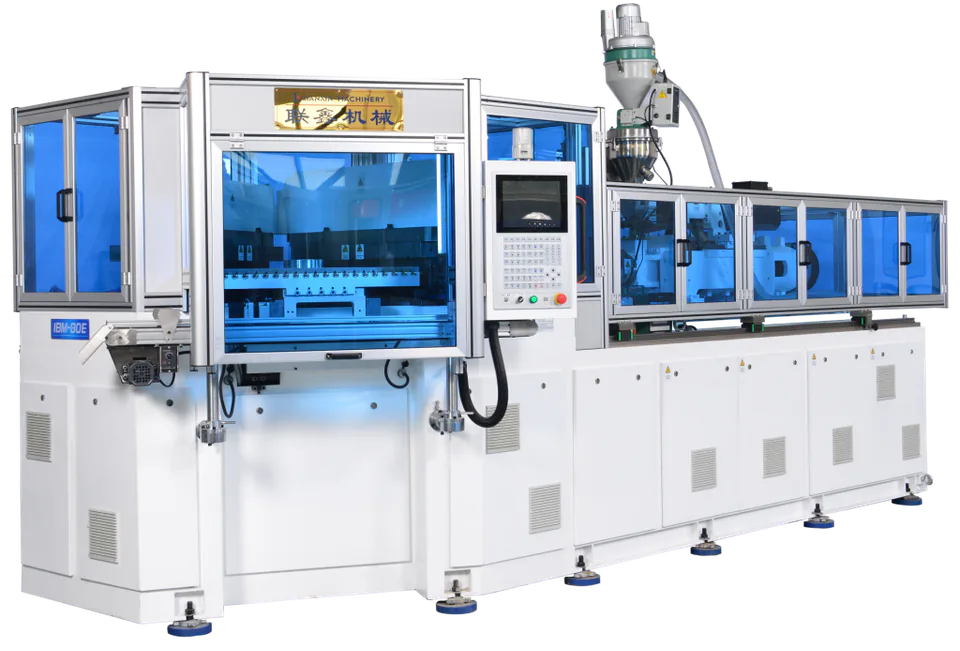
工业设备本来就长,外面再套几层大边框,能看清的机器只会越来越小。产品图这里用 object-fit: contain,保留完整外形;标题、卖点和按钮放到旁边,让图片有足够的展示面积。轮播控制留在左右两侧,翻图时不用往下找。
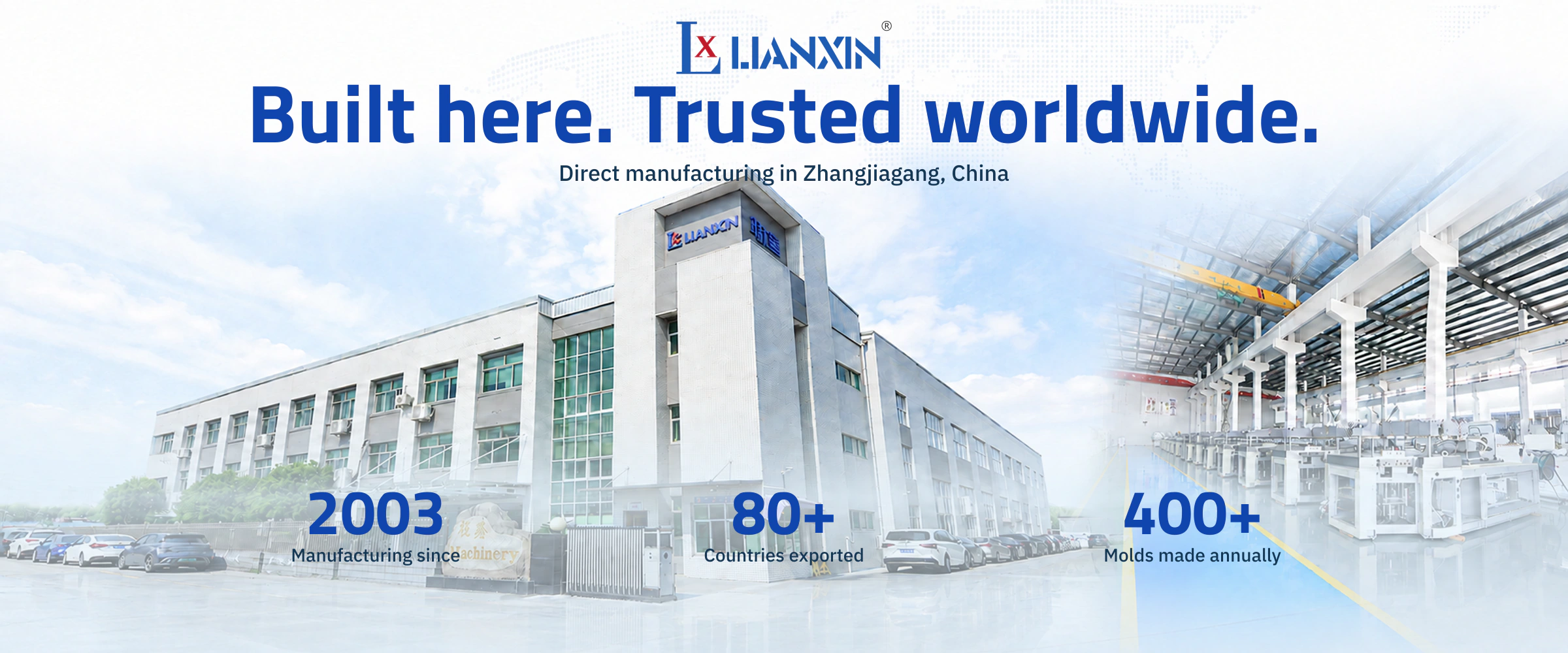
首页海报则准备了横、竖两版,用 <picture> 按 max-aspect-ratio: 1/1 切换。选图依据是视口形状,竖屏平板也能得到竖版构图。首张海报优先加载,后面的图延迟加载。文案目前也在海报里,换来的排版控制更直接,代价是改文字和做多语言都要重新出图。
视频的处理更干脆。工厂介绍先展示封面,视频地址放进 data-src,点击播放时才赋给 src。访问者只是看看页面,就不用顺手下载一段几分钟的视频。
播放函数中的关键动作如下,省略了加载提示、超时和错误处理。
if (!video.hasAttribute("src")) {
  video.src = video.dataset.src!;
}
void video.play();
这一块用原生 <video> 和一个自定义元素管理播放状态,就够用了。网络慢时显示加载提示,失败后给出重试按钮和原视频链接;离开组件时中止事件监听并暂停视频。用户至少能知道点下去之后发生了什么,也有办法继续操作。