此篇主讲如何部署,使用教程在另外一篇。
1、Directus-它是一个实时 API 引擎和基于数据库的直观 Admin 面板
-
为什么极其适合你:
-
不绑架数据库: 它不会乱改你的 PostgreSQL 表结构,你的数据依然干净透明。
-
自动生成 API: 你在后台建好 Blog、Product、Message 三个集合后,立刻就能通过 /items/blog 或 /items/product 供你的 React 和 Vue 获取数据。
-
界面极佳: 后台 UI 是用 Vue 写的,非常现代化,且支持中文,可以直接拿来当企业内部系统。
-
权限管理: 内置完善的权限,你可以设置“前端只能读取博客,可以新增留言,但不能修改产品”。
-
-
部署: 使用 Docker 一键部署,非常轻量快捷方便部署。
- Directus 是一个标准的 Headless CMS
-
官方文档直达链接
2、如何部署Directus
这里以宝塔面板为例
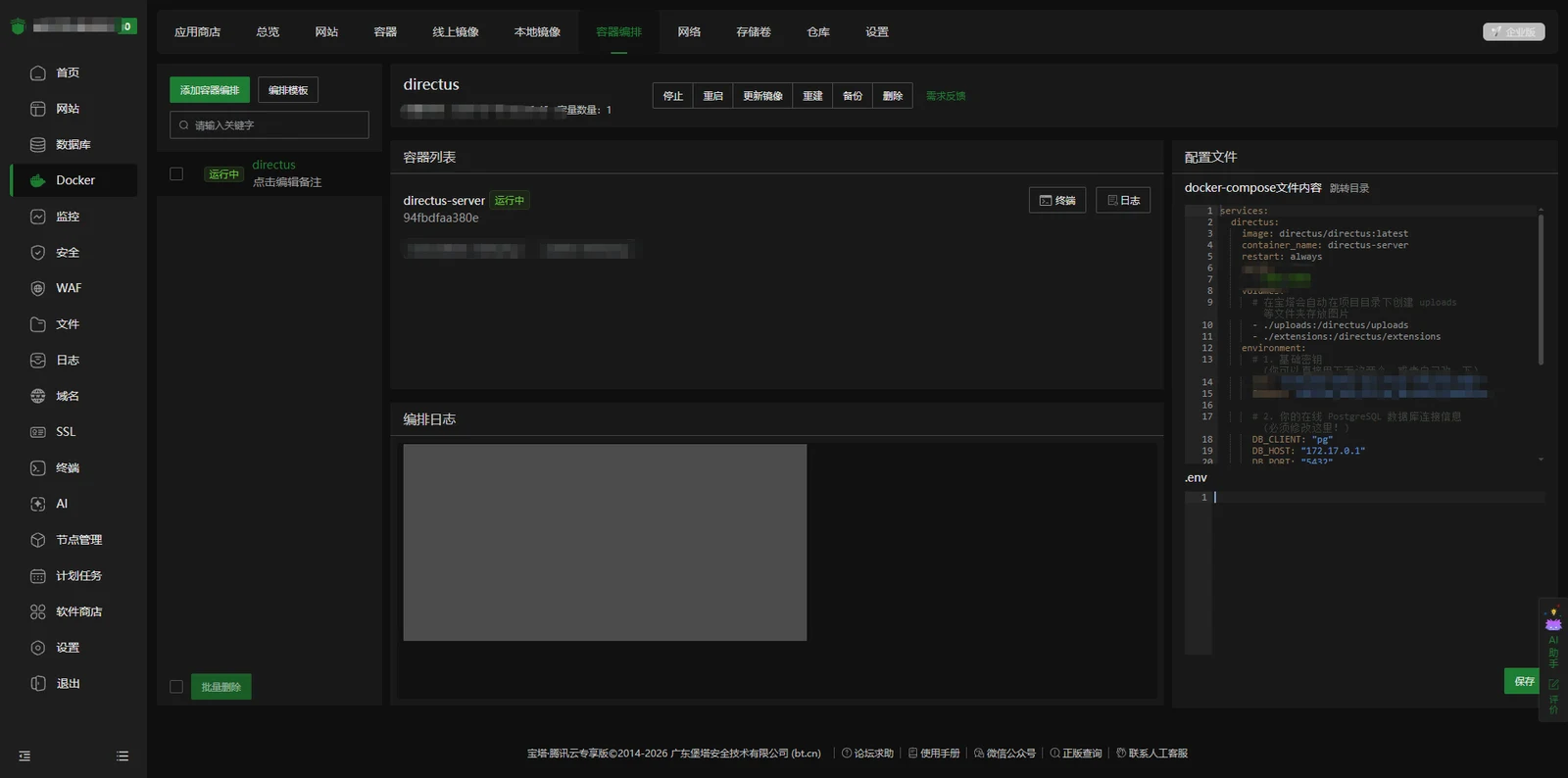
第一步:进入“容器编排”
在你的截图顶部菜单栏,找到并点击 “容器编排”
第二步:添加项目
-
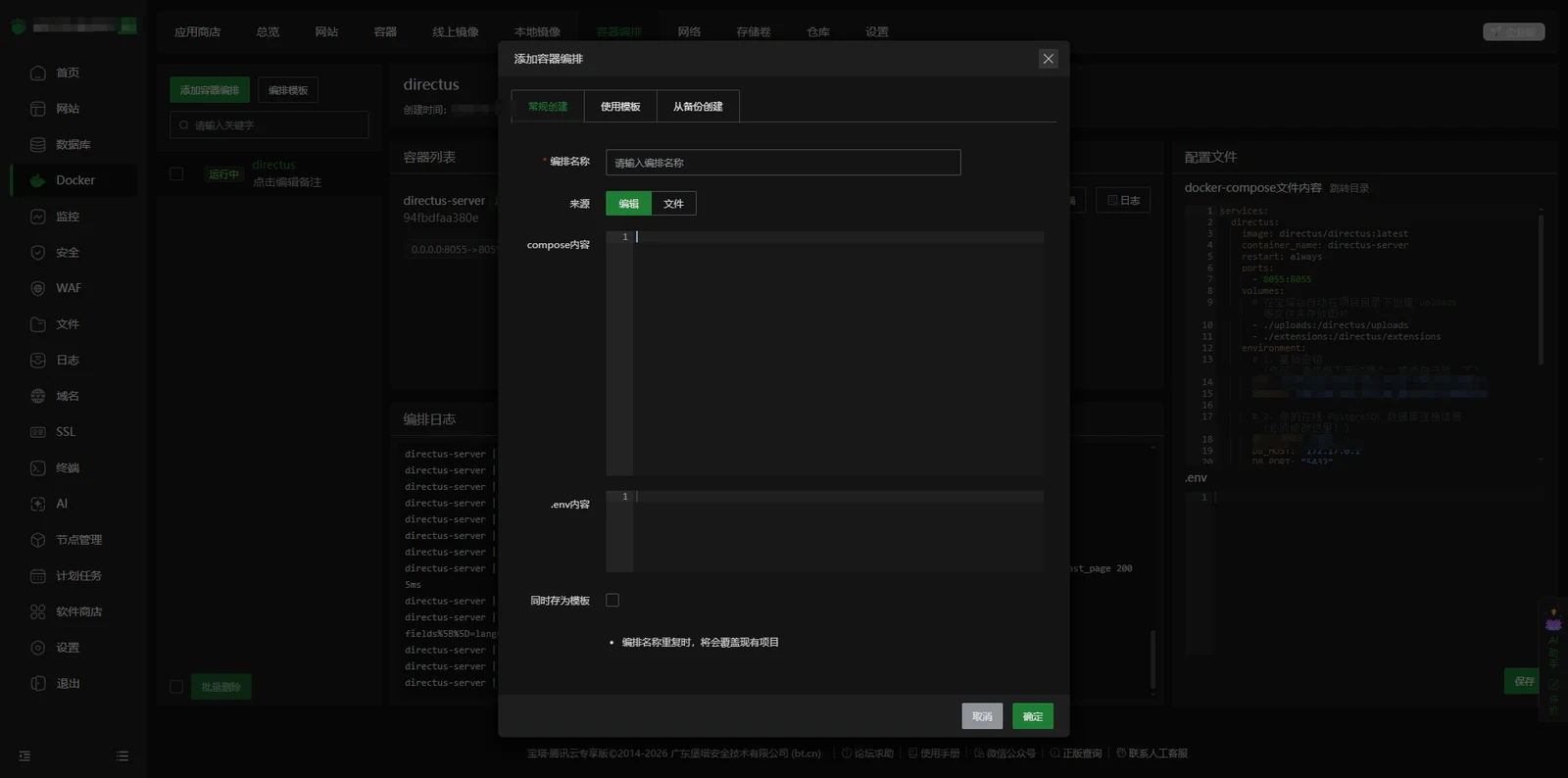
进入“容器编排”页面后,点击 “添加项目”。
-
在弹出的窗口中:
-
项目名称:填入 directus (只能用小写字母)。
-
来源:选择 内容。
-
第三步:填入配置文件
将下面的代码复制并粘贴到配置内容的输入框中。
version: '3'
services:
  directus:
    image: directus/directus:latest
    container_name: directus-server
    restart: always
    ports:
      - 8055:8055
    volumes:
      # 在宝塔会自动在项目目录下创建 uploads 等文件夹存放图片
      - ./uploads:/directus/uploads
      - ./extensions:/directus/extensions
    environment:
      # 1. 基础密钥 (自己设置 或者问AI帮你生成)
      KEY: "*****************************"
      SECRET: "*****************************"

      # 2. 你的在线 PostgreSQL 数据库连接信息 (必须修改这里!)
      DB_CLIENT: "pg"
      DB_HOST: "你的数据库IP或域名"
      DB_PORT: "5432"
      DB_DATABASE: "你的数据库名"
      DB_USER: "你的数据库用户名"
      DB_PASSWORD: "你的数据库密码"
      # DB_SSL: "true" # 如果你的云数据库要求 SSL 连接,就把前面 # 删掉

      # 3. 超级管理员账号 (你登录 Directus 后台用的账号)
      ADMIN_EMAIL: "admin@yourdomain.com"
      ADMIN_PASSWORD: "your_password_123"

      # 4. 跨域设置 (方便你的 React 和 Vue 跨域请求)
      CORS_ENABLED: "true"
      CORS_ORIGIN: "*"
第四步:确认并启动
填写完毕后,点击底部的 “确认” 。
宝塔会自动开始拉取 Directus 的官方镜像并启动容器。这个过程视服务器网络情况,大概需要 1~3 分钟。
第五步:放行端口(这点很重要 小白容易忘掉)
Directus 默认使用的是 8055 端口,你需要确保这个端口对外开放,否则网页打不开。
-
在宝塔面板放行:
点击宝塔面板左侧菜单的 “安全”,在端口放行那里,填入 8055,备注写“Directus”,然后点击放行。 -
在腾讯云控制台放行(关键):
因为你是腾讯云的服务器,必须登录到腾讯云的网页控制台 -> 找到你的这台轻量服务器/云服务器 -> 找到 “防火墙” (或安全组) -> 添加规则 -> 放行 TCP 8055 端口。
为什么会有两个端口开发?
1、腾讯云安全组放行是对公网开放
2、宝塔放行也是控制外部访问,它是“第二道门”,腾讯云是小区大门,宝塔是你家防盗门,这么理解就行了。
第六步:访问后台
一切就绪后,在浏览器地址栏输入:
http://你的服务器IP地址:8055
如果看到界面,使用刚才设置的 ADMIN_EMAIL 和密码登录即可开始建表。
3、Directus登录
进来你应该会看到这个
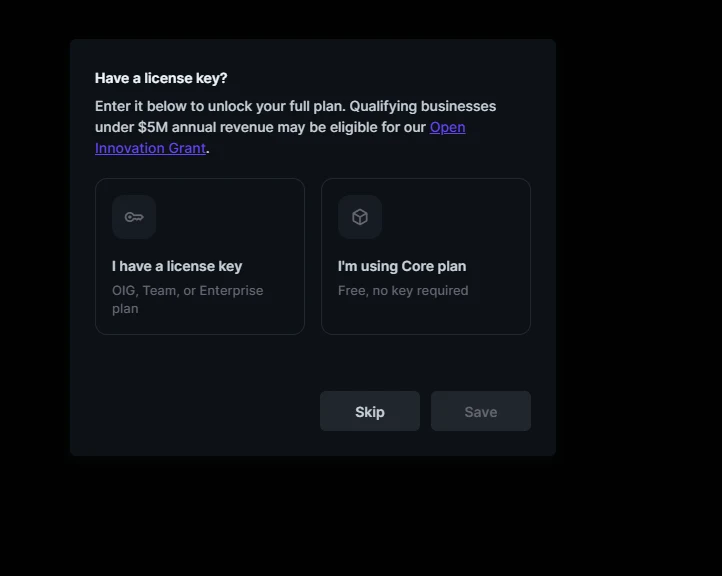
这是 Directus 的许可证确认页面。
直接点击右边的 "I'm using Core plan"(免费,无需密钥)。
然后保存就行
然后会进入到你的登录界面直接登录即可。