本篇文章的实战方向就以本站点功能为导向
文章大部分比较简单,最难理解的地方是决策和角色部分,这部分逻辑和安全令牌等功能结合在一起比较绕,需要好好想一下逻辑。
1、建表
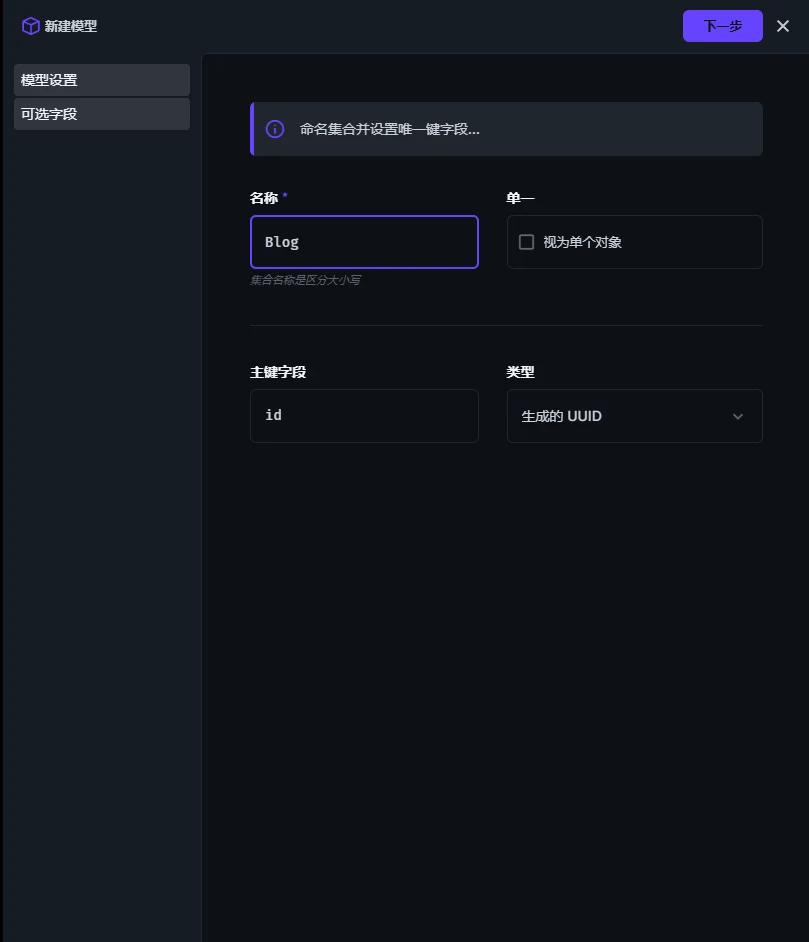
强烈建议勾选的
-
创建于 (date_created):
-
作用: 自动记录这篇文章是哪年哪月哪日几点几分创建的。
-
为什么建议选: 博客文章肯定需要显示“发布时间”对吧?勾选这个,你每次新建文章,系统自动打上时间戳,前端直接调取显示即可。
-
-
更新于 (date_updated):
-
作用: 只要你修改了这篇文章,系统会自动把这个字段更新为当前最新时间。
-
为什么建议选: 前端可以用来显示“最后修改于 2026-06-05”。
-
2. 看你需求勾选的
-
已存档 (archived):
-
作用: 相当于“草稿箱”或者“软删除”。
-
为什么选: 如果你写文章写了一半不想发布,或者想下架一篇文章但不想彻底删除它,勾选这个。你在前端调用 API 时,只需过滤掉被存档的文章即可。
-
-
排序 (sort):
-
作用: 允许你在后台用鼠标拖拽来改变文章的先后顺序。
-
为什么选: 对于“博客”来说,通常按时间倒序排列就够了,这个可以不勾。但如果你以后建“产品 (Product)”表,强烈建议勾选这个,因为产品经常需要手动调换展示顺序。
-
3. 可以不勾选的(多用户协作项)
-
创建自 (user_created) & 更新,由 (user_updated):
-
作用: 记录是哪个后台账号写了/改了这篇文章。
-
为什么不选: 因为这是你个人的博客和官网,后台只有你一个人用,不需要记录是谁写的。如果是企业很多人一起管后台,那这个必选。
-
2、创建字段
在设置里能看到你的模型(表)
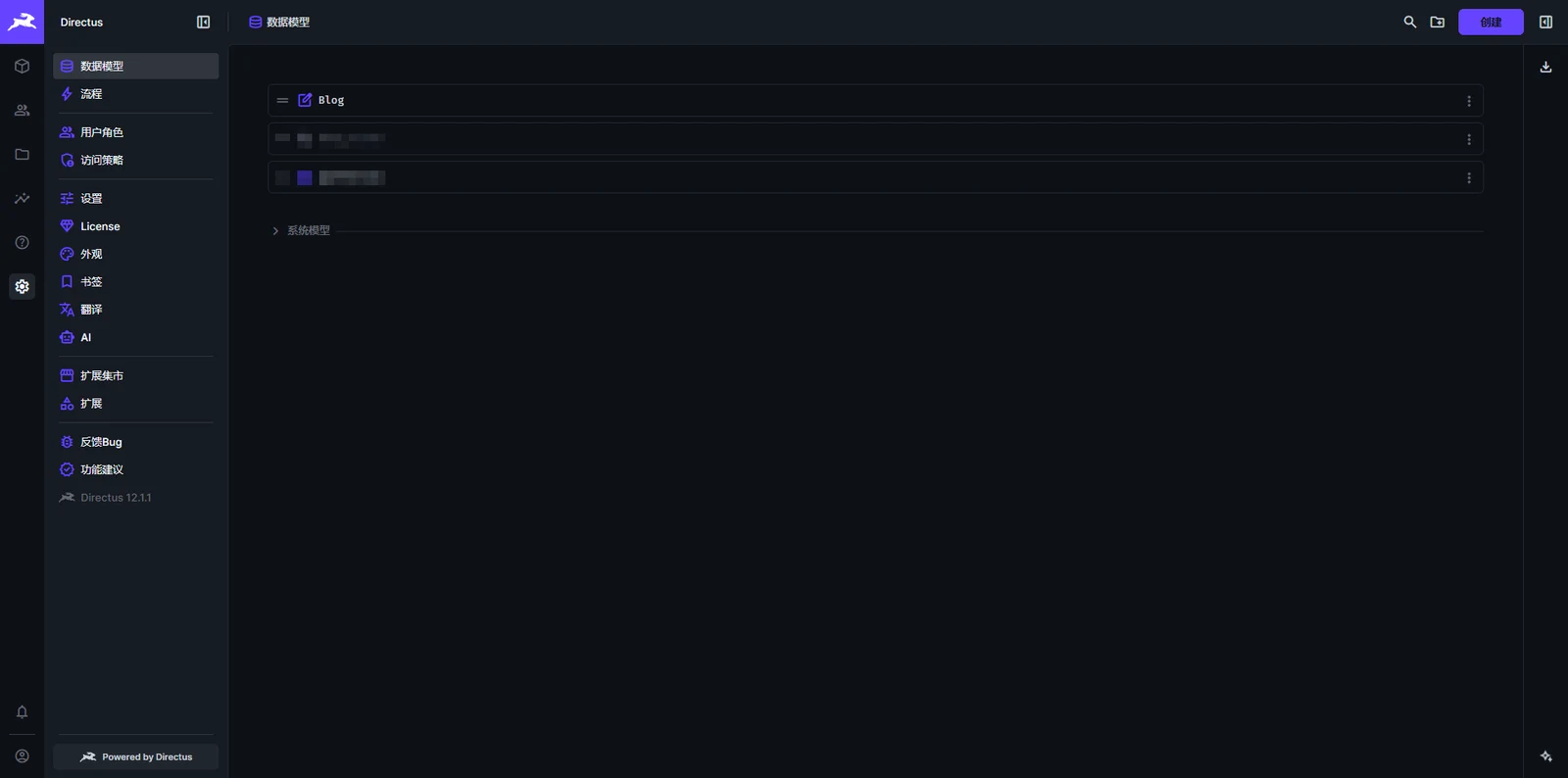
点开表就能进行字段设置
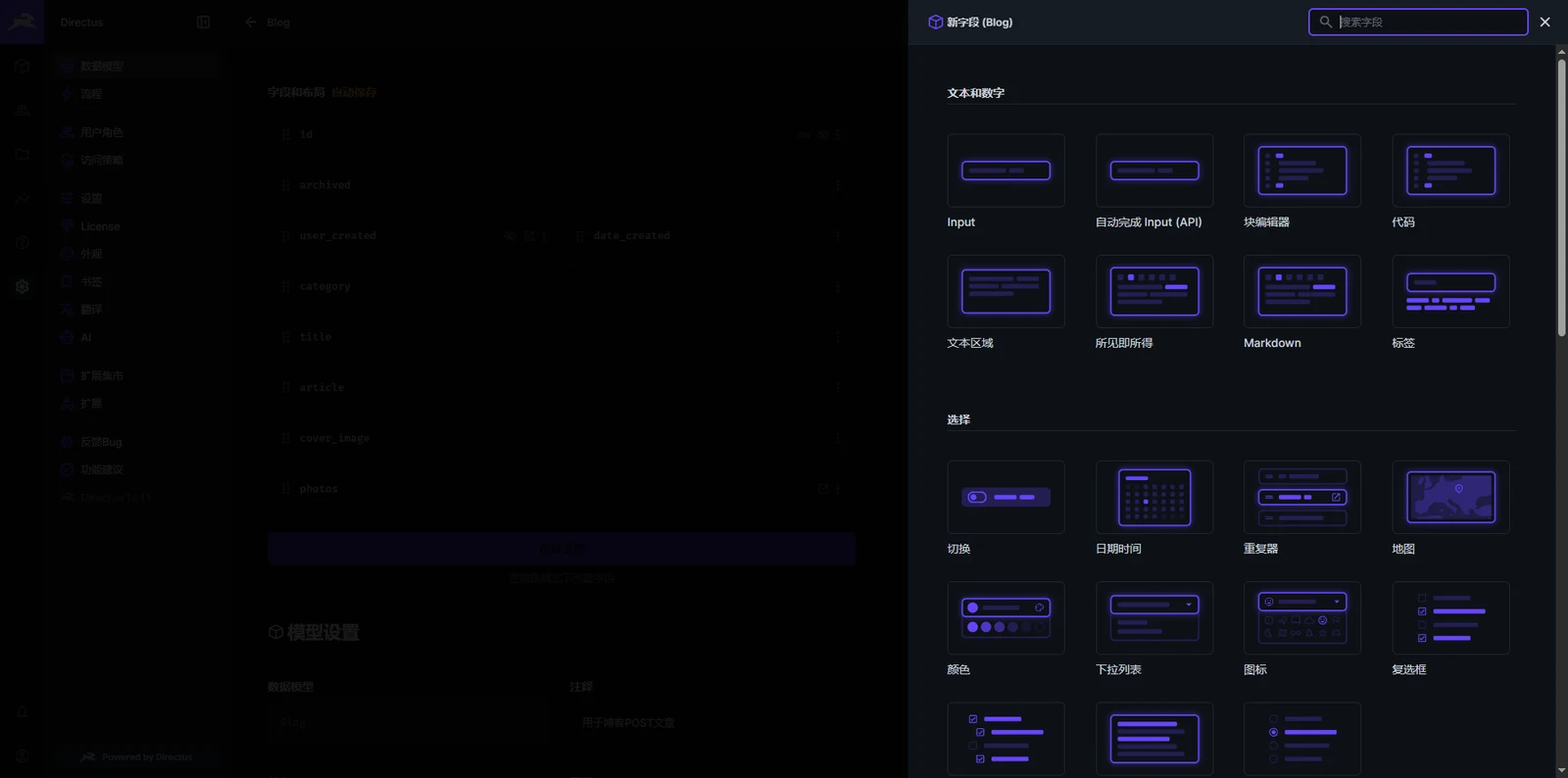
够简易吧 都不需要你自己设置字段类型了 直接选择就行 不过具体的还需要你自己稍微了解一下
比如我的文章分类字段 category 就是用的下拉列表
翻译有点让人看不懂 我这边还是建议去使用英文界面
比如富文本编辑器就是”所见即所得“选项,其实就是”WYSIWYG“了啦,不知道怎么翻译的。
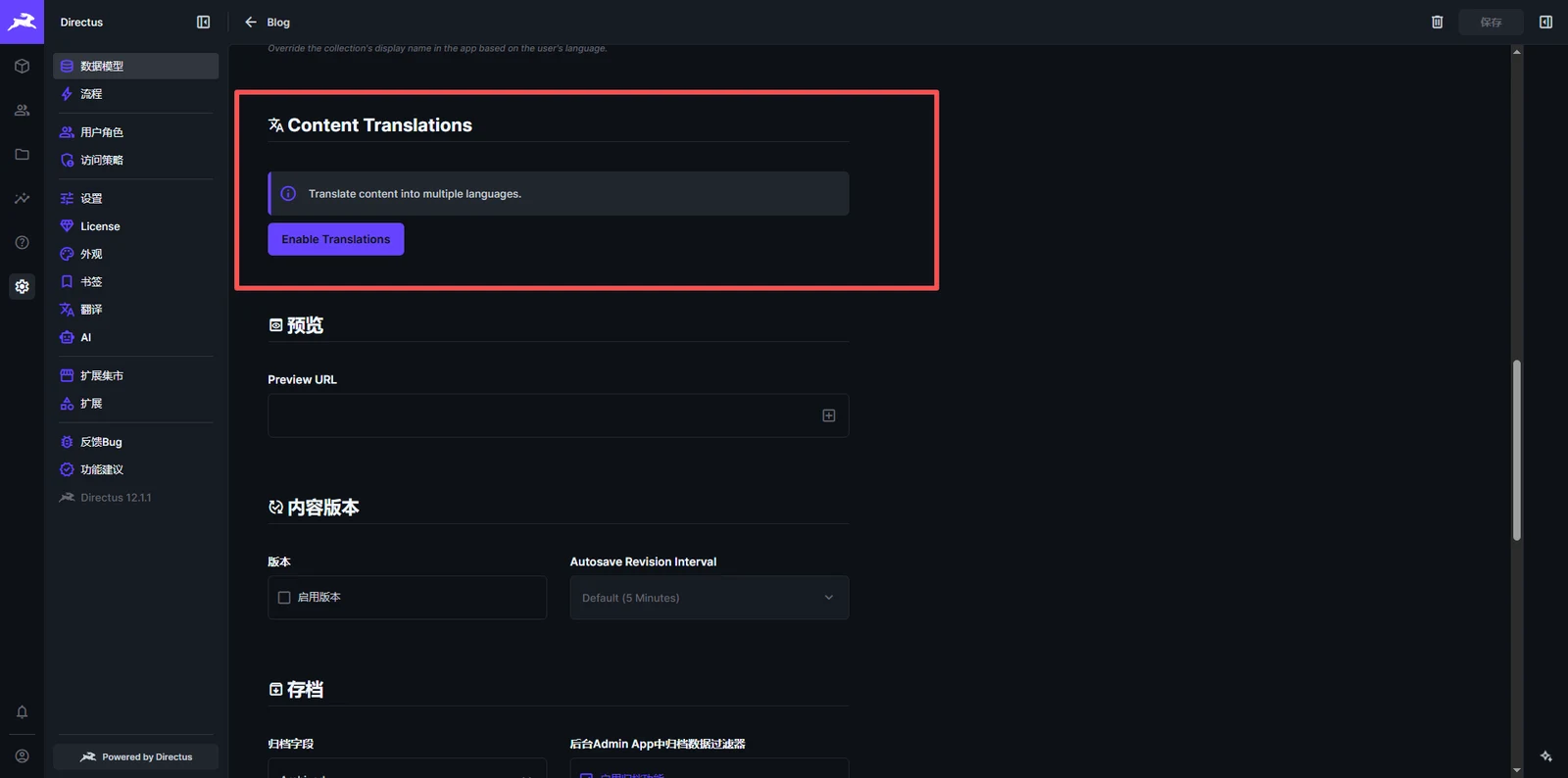
下面基本上都会给你一个Content Translations 翻译选项
这个也好理解
正文是 你好
你在这下面写上翻译 Hello
两种语言两种标识 zh 和 en
当你界面有翻译按键时候 中文就请求zh标识内容 英文就请求en标识内容
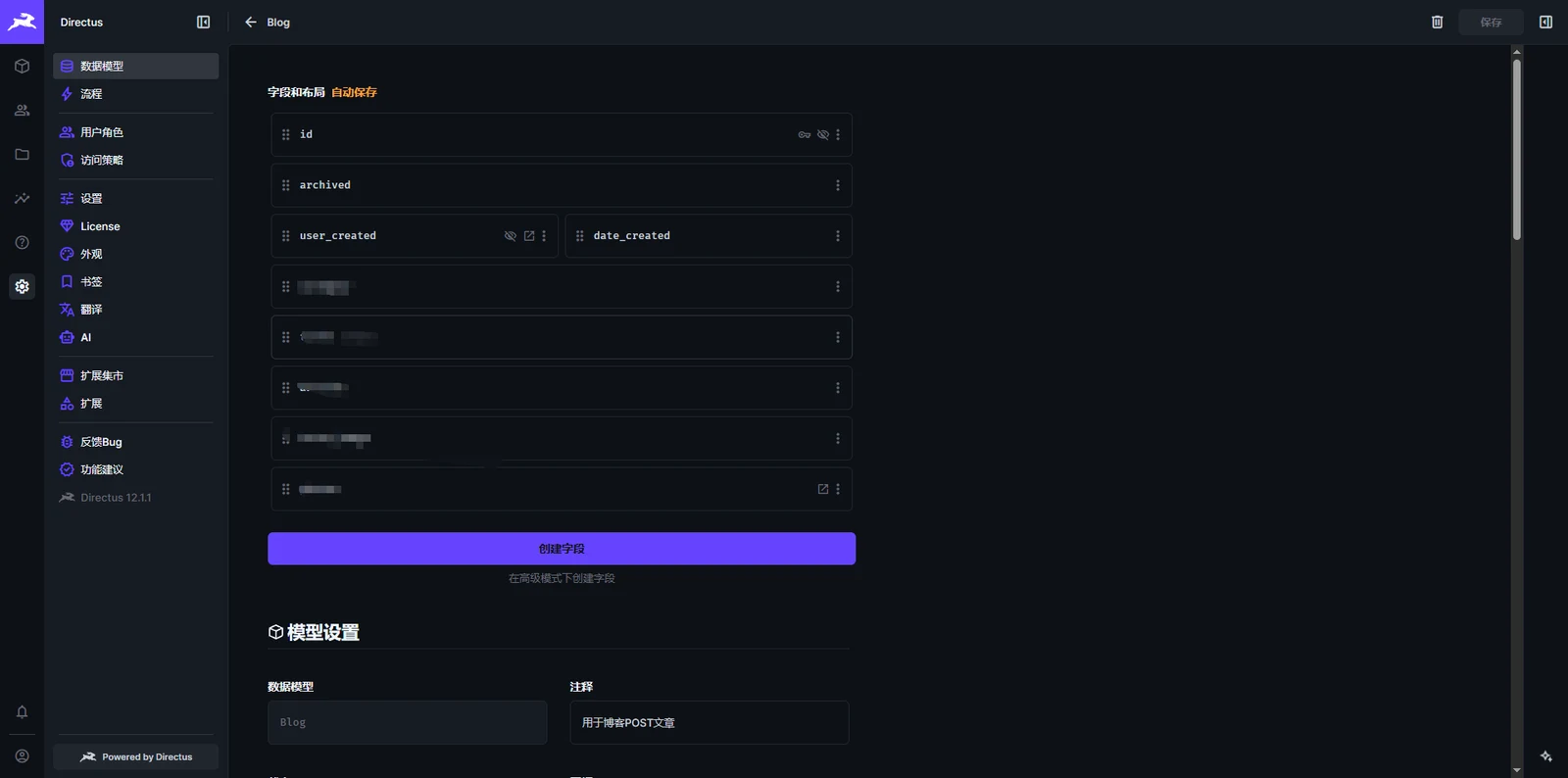
创建好之后保存就可以到内容界面进行添加字段
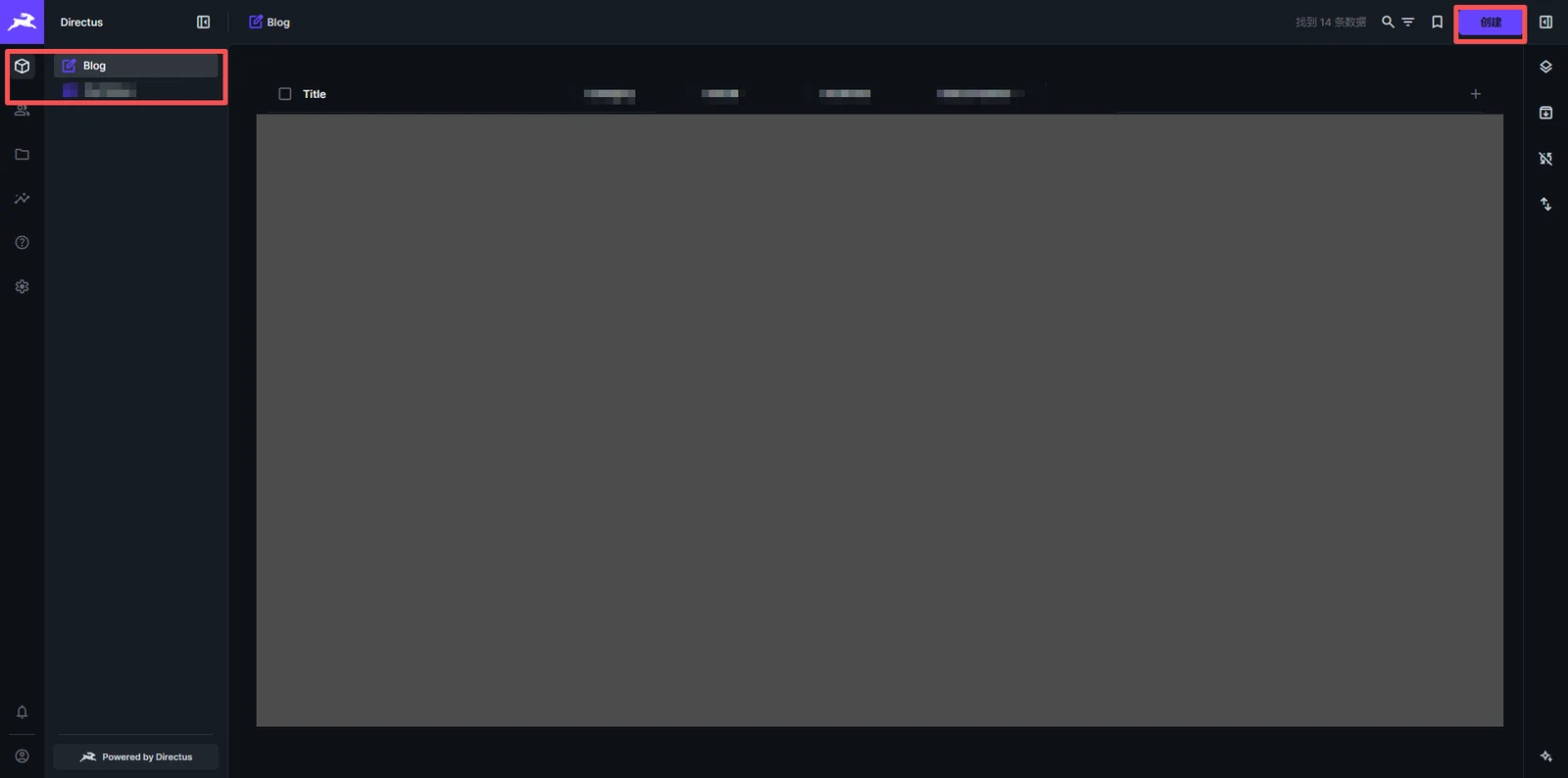
2、开放 API 读取权限(关键)
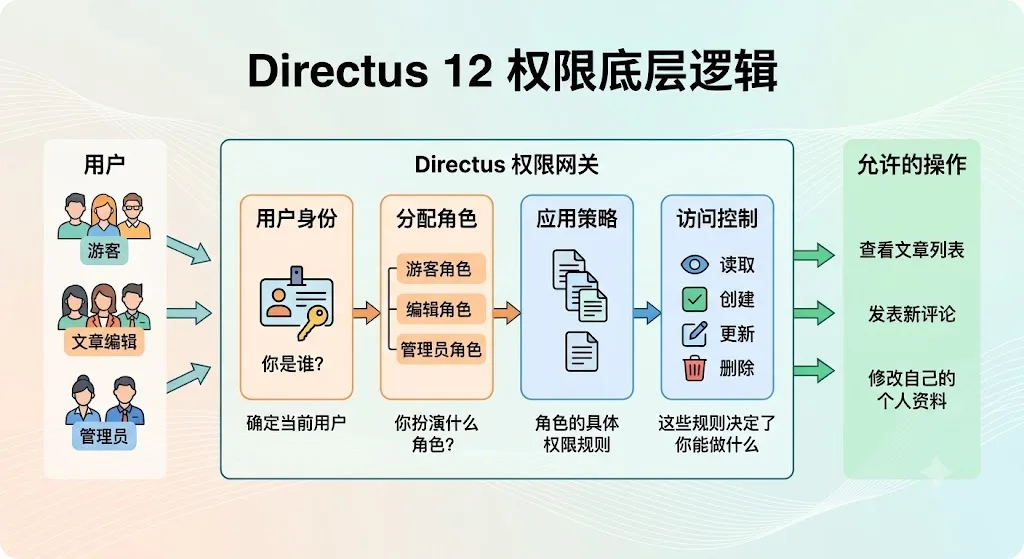
逻辑可以简单理解成
1、你是什么角色(身份)?
2、你的身份你能干什么 ?(应用策略)
比如游客访问api(用户身份),游客只有查看的权限(应用策略),但是管理员用户通过api有更新和删除的权限。
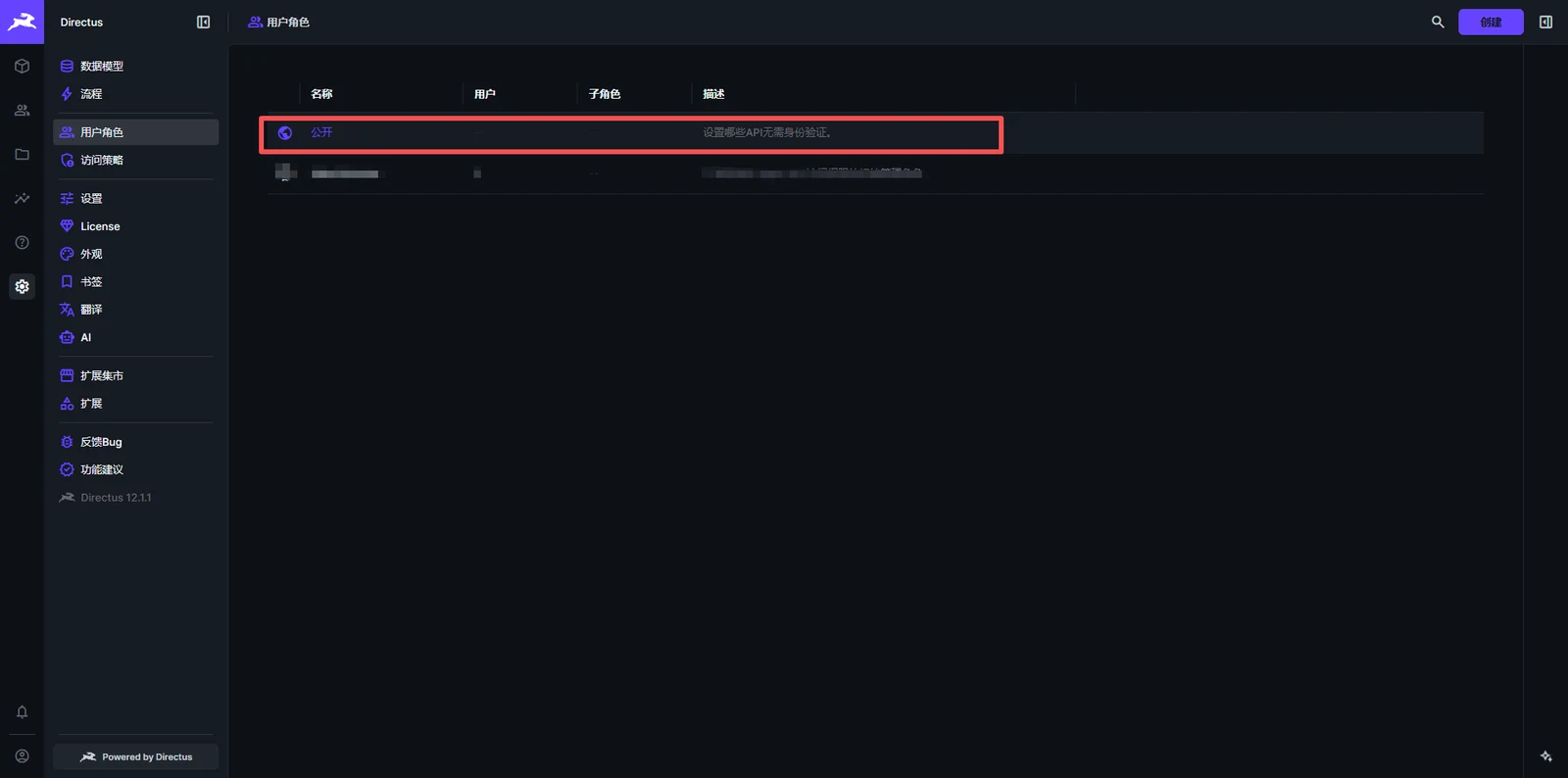
用户角色里面有个默认的”公开“角色
备注也说明了 不需要token验证
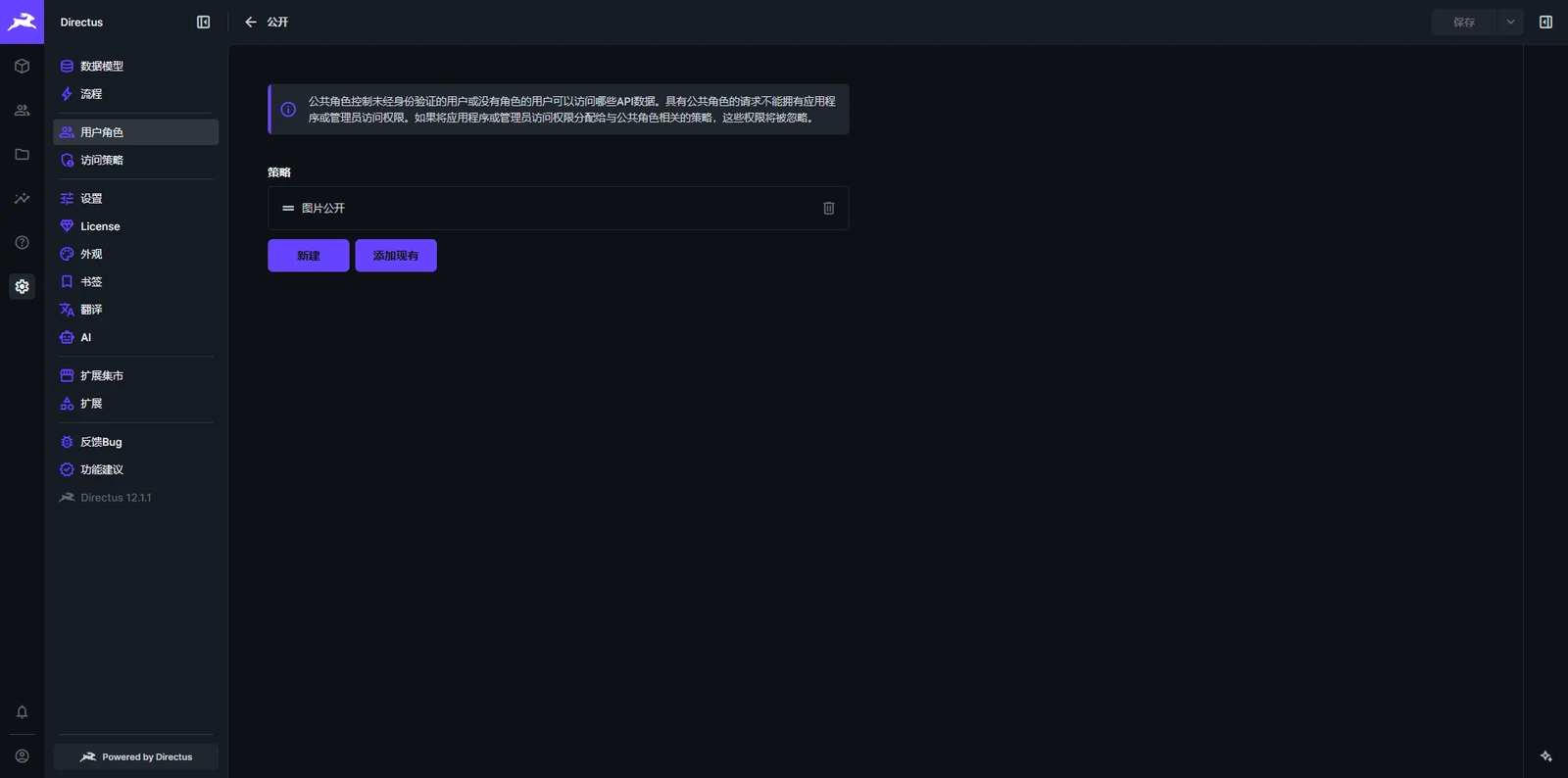
点进去能看到这个”公开“的角色有一个”图片公开“的策略
这是我自己设置的 因为图片也需要token验证才能获取的话非常容易泄露你的验证令牌 非常不建议这样做
3、API链接
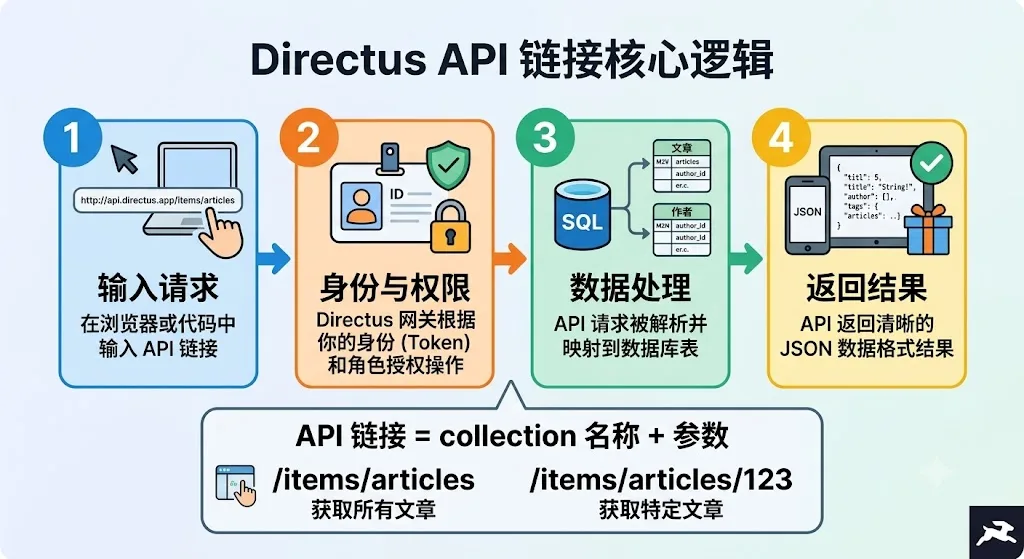
简单来说就是
你创建了 blog 表
你的域名/items/表名 就能获取到你那张表的全部JSON数据
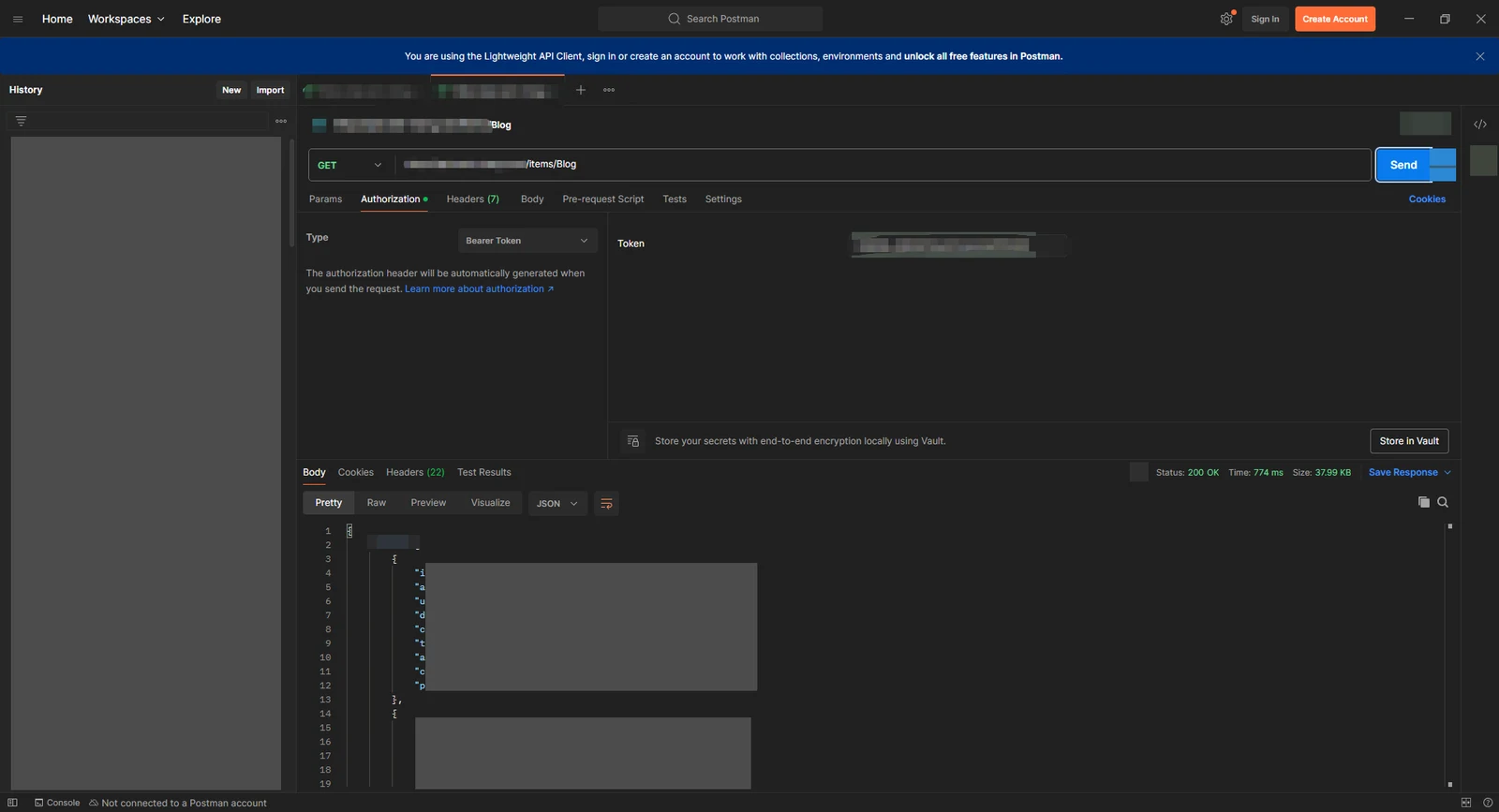
当然还有别的玩法
比如
https://域名/items/表名?filter[archived][_eq]=false&fields=id,title,article,categore
这种筛选数据的用法
详看Directus的官网文档
逻辑很简单的
4、如何添加安全验证的TOKEN令牌?
这个也好搞
第一步:在 Directus 制造“钥匙”并上锁
这个挺方便的,相比起以前的做法
只需要两步
1. 创建一个账号并生成 Token
-
登录 Directus 后台
-
点击左侧菜单的用户目录
-
点击右上角 + 创建用户
-
名字随便填,比如叫 Frontend。不需要填邮箱和密码
-
最关键的一步: 在用户资料页面往下滚,找到 Token 这一项
- 你会发现说保存用户会自动生成TOKEN,保存之后再回来就能看到
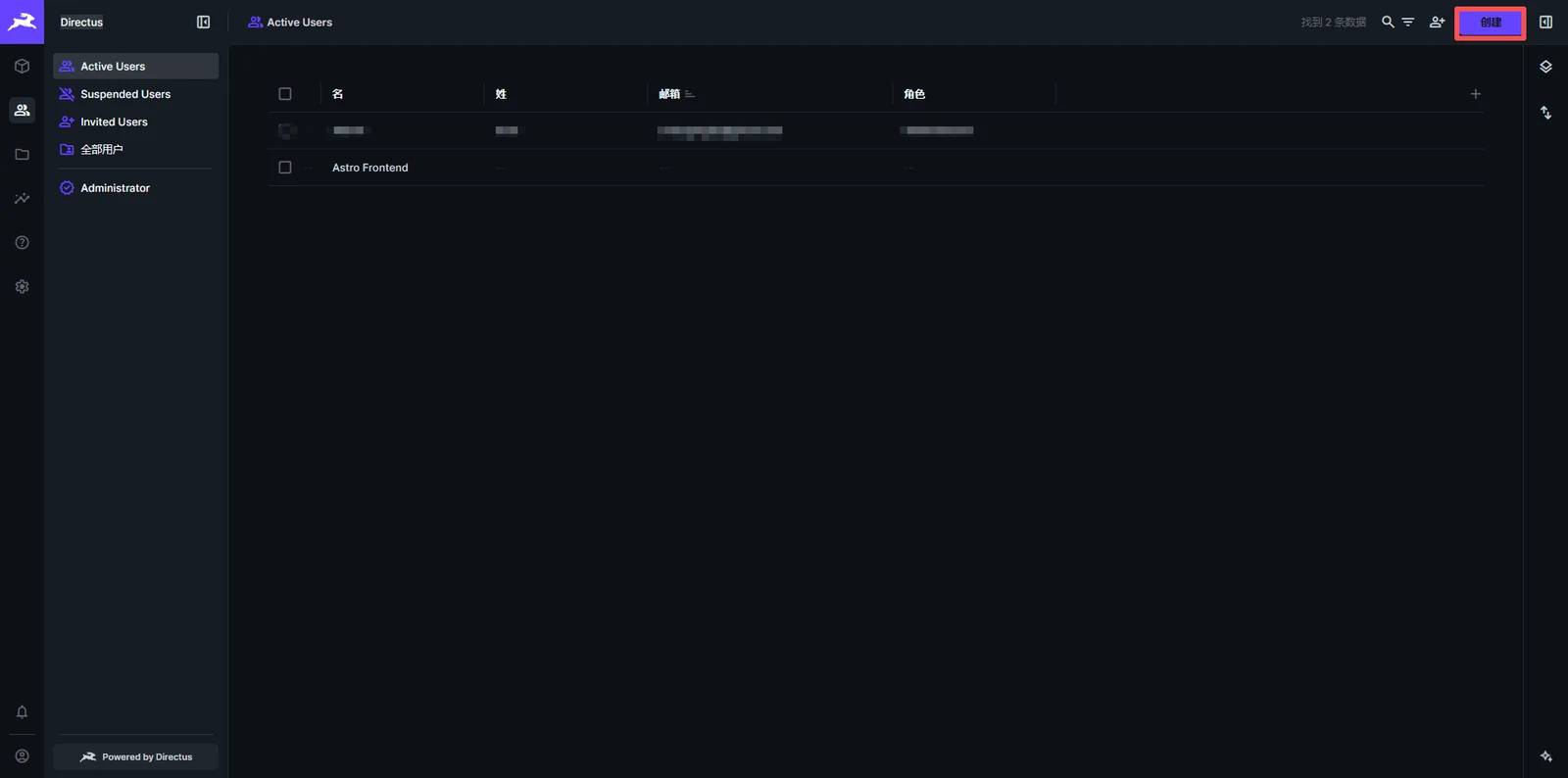
2. 创建一个对应权限策略
- 设置好对应表的权限
- 在底部分配刚刚的账户
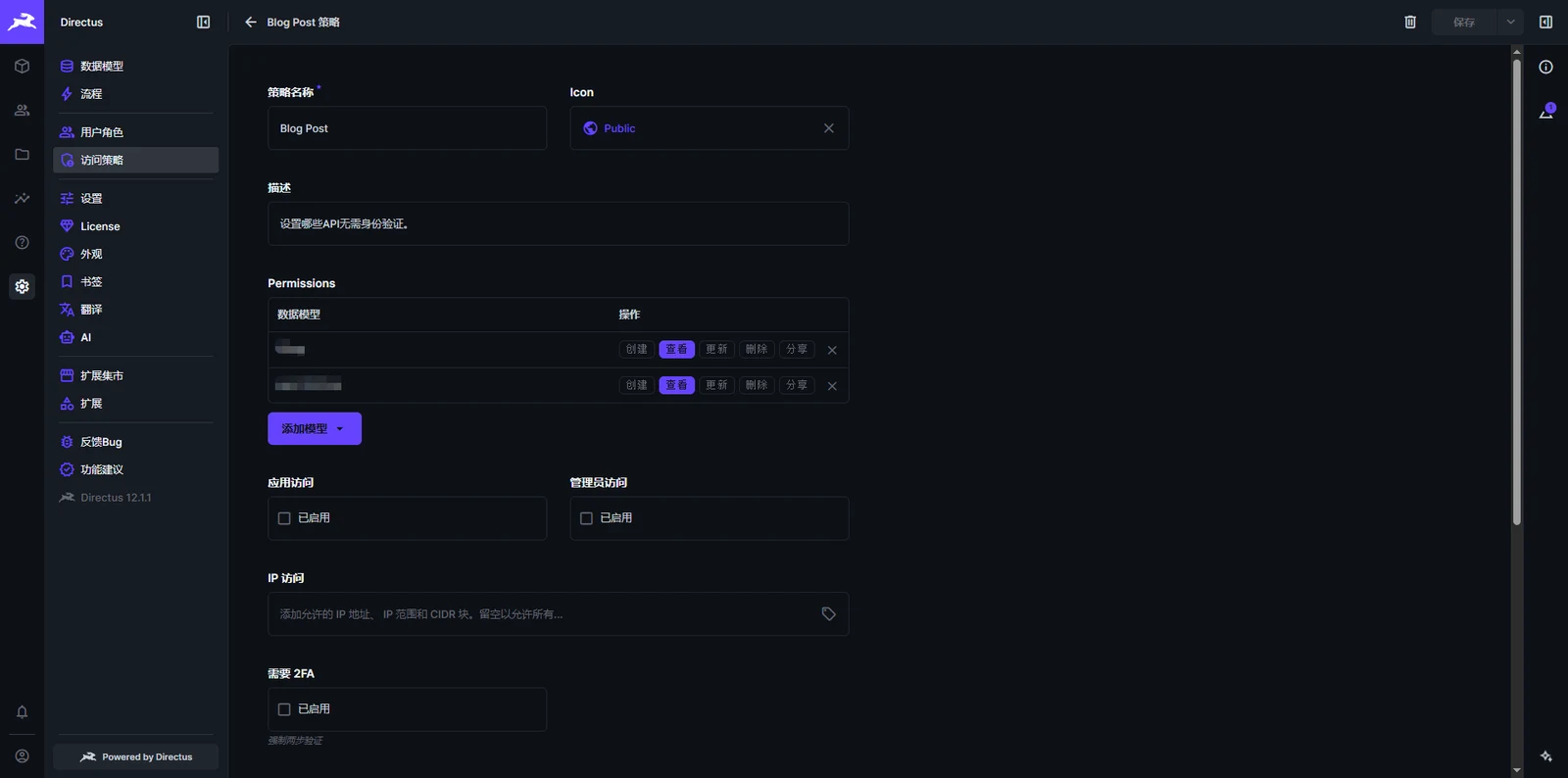
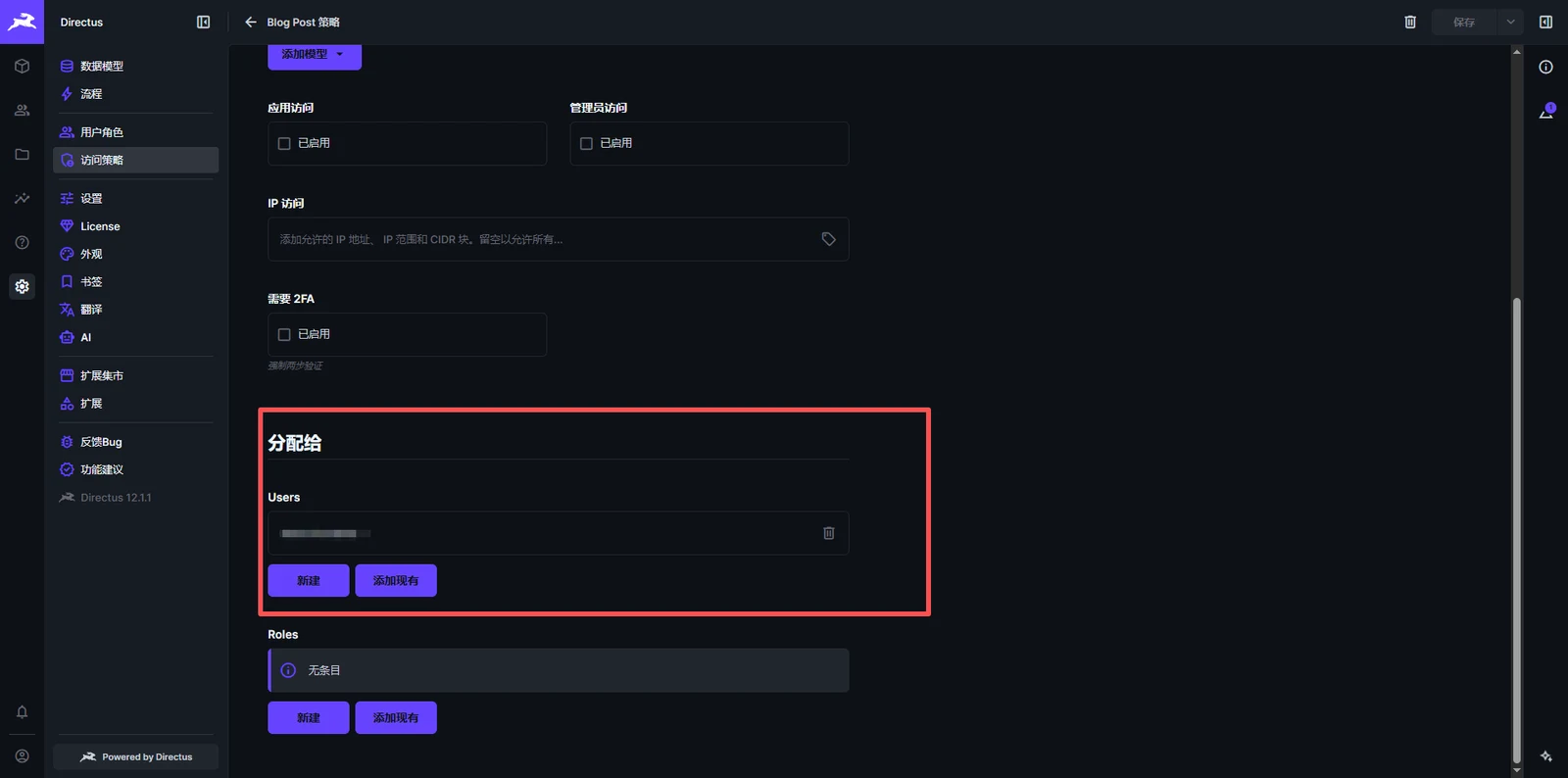
然后就可以在postman里面进行测试即可
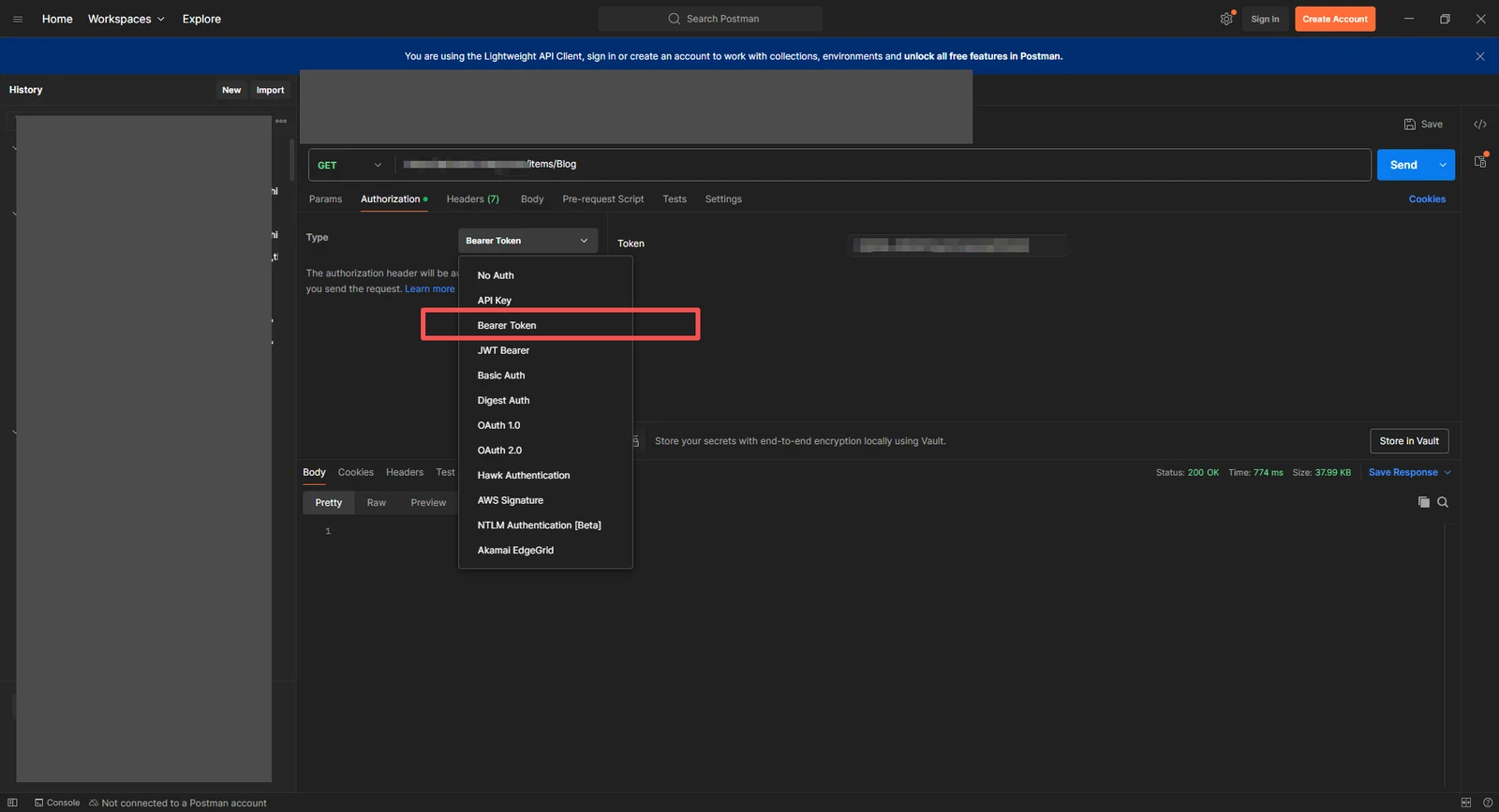
完结